Message #11484
Sujet: Irrlicht sur Android - Partie 1
| Type | Date | Auteur | Contenu |
|---|---|---|---|
| Dernière modification | 07-01-2014 16:46:11 | nabouill | TEST DES OUTILS test de apache-ant Ouvrir cygwin, taper Il doit vous retourner un message d’erreur finissant par : C’est que ant-apache est bien fonctionnel, si il vous répond que "ant" n’est pas reconnu, vérifier la variable « path » de ant-apache. Test des la connexion de votre téléphone à votre ordinateur avec l'outil "adb" Brancher votre téléphone à votre ordinateur et dans son menu de configuration, allez dans les paramètres et activer le mode de debugage usb. Tapez dans cygwin: Cela doit vous retourner : Si il vous répond que adb n’est pas reconnu, vérifier les variables « path » d’Android SDK. Si il ne retourne pas le numéro d’identification de votre téléphone mais seulement "List of devices attached", vérifier l’installation des drivers du téléphone sur votre PC. Test de ndk-build Toujours dans cygwin, tapez : Celle-ci doit vous retourner : C’est que c’est bon, si il vous répond que ndk-build n’est pas reconnu, vérifier la variable « path » de android ndk Test de android sdk tools Dans une fenetre DOS (pas cygwin, mais la console Windows pour le coup) tapez : Celle-ci doit vous ouvrir la fenêtre du SDK Manager, sinon vérifier votre variable path. Si tout est OK, on peut attaquer. Compilation d’Irrlicht Ouvrir cygwin, allez dans le dossier ou se trouve les sources d’Irrlicht pour le compiler. Si vous avez décompressé l’archive dans le même dossier que moi, taper : Nous remarquerons que nous mettons des / entre les dossiers au lieu des \\ habituel dans Windows car c’est une console linux Maintenant on compile la lib avec la commande : Si tout c’est bien passé, vous devriez retrouver dans le dossier « C:\\_DEV\\cygwin\\home\\votre_nom-utilisateur\\irrlichtAndroid\\lib\\Android » le fichier « libIrrlicht.a » Compilation de l’example « hello world mobile » on se déplace donc maintenant dans le dossier exemple (tapez « cd .. » pour remonter d’un dossier) Remonter jusqu’au dossier « irrlichtAndroid » et taper pour se rendre directement au dossier exemple qui nous intéressent : Avant de lancer la compilation, il faut préparer le projet pour android SDK, pour cela, ouvrir une fenetre DOS (de Windows et non cygwin) naviguer jusqu’au dossier de votre projet (la commande : $ cd C:\\_DEV\\cygwin\\home\\votre_nom_utilisateur\\irrlichtAndroid\\examples\\17.HelloWorld_Mobile , devrait vous y rendre directement) Et la taper : Celle-ci doit vous répondre un truc du genre : Ensuite dans cygwin, tapez : Qui vous rendre un truc de genre : Puis tapez : Qui vous rend quelque chose qui finit par : (si vous êtes sur Windows 7, 8 ou 8.1, voir à la fin de ce tuto une explication sur la correction d’une erreur à l’utilisation de la commande « ant debug ») Si vous jetez maintenant un œil dans le dossier 17.HelloWorld_Mobile\\bin, vous devriez retrouver un fichier .apk du style « HelloWorldMobile-debug.apk », c’est votre application compilé et fin prête pour votre Android, il n’y a plus qu’à l’installer sur votre téléphone pour la tester. Pour cela, tapez : Un message vous renvoi un « success » si tout c’est bien passé. 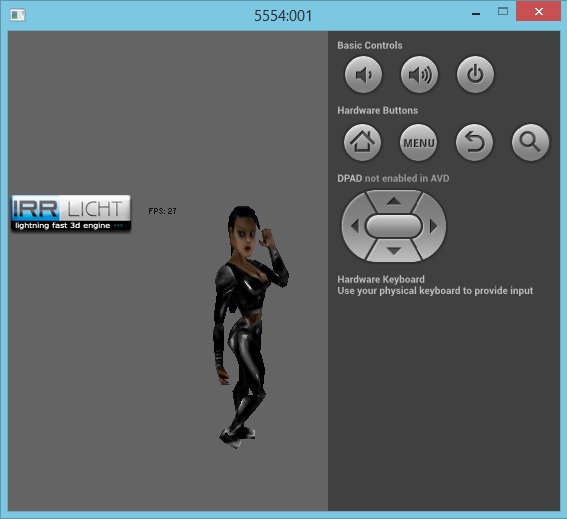 On remarquera que j’ai utilisé ici un émulateur Android pour tester l’application, cependant je vous conseille fortement d’utiliser votre périphérique personnel car l’émulateur est d’une forte incompatibilité avec ogl-es et est extrêmement lent comparé à un téléphone ou tablette. Ceci à déjà été testé sur:
Avant d’aller plus loin, vous pouvez déjà jetez un œil aux fichiers « AndroidManifest.xml » Chaque application doit avoir un fichier AndroidManifest.xml (portant précisément ce nom) dans son répertoire racine. Le manifeste présente des informations essentielles sur l'application au système Android (pour plus de détail voir : http://developer.android.com/guide/topics/manifest/manifest-intro.html) « jni\\Android.mk » Le fichier contient les paramètres de compilation de votre application (les fichiers à inclure, bibliothèque à inclure..., plus d’info ici : https://sites.google.com/site/fourdollars/android/android-mk) N’hésitez pas à faire part de vos commentaires sur ce tuto (correction, bug, amélioration…) Avant de passer à la partie 2, Corrigeons le problème d'event sur la GUI Partie2 - Multitouch Event ================================================================================== BUILD FAILED sous Windows 7, 8 et 8.1 au moment de l’utilisation de « ant debug » Lors de l’utilisation de la commande « ant debug » on reçoit parfois des messages « build failed » pour cause de droit utilisateur sur le dossier « assets », car effectivement lors de cette commande, il essaye de copier les fichiers medias dans ce dossier mais n’a pas les droits. Pas de panique ! clic droit sur le dossier « assets » => propriétés => onglet sécurité => bouton modifier => bouton ajouter => taper dans la case blanche « tout le monde » => cliquer sur « vérifier les noms » => ok, Dans la liste, sélectionner « tout le monde » et cocher la case « Contrôle total » pour autoriser et faite OK. Puis dans notre fenêtre avec l’onglet « sécurité » cliquez sur « avancé » et cocher la case en bas « Remplacer toutes les entrés… » => OK => oui => ok Et le tour est joué (ouf) |
| Création du message | 06-01-2014 14:06:26 | nabouill | TEST DES OUTILS test de apache-ant Ouvrir cygwin, taper Il doit vous retourner un message d’erreur finissant par : C’est que ant-apache est bien fonctionnel, si il vous répond que "ant" n’est pas reconnu, vérifier la variable « path » de ant-apache. Test des la connexion de votre téléphone à votre ordinateur avec l'outil "adb" Brancher votre téléphone à votre ordinateur et dans son menu de configuration, allez dans les paramètres et activer le mode de debugage usb. Tapez dans cygwin: Cela doit vous retourner : Si il vous répond que adb n’est pas reconnu, vérifier les variables « path » d’Android SDK. Si il ne retourne pas le numéro d’identification de votre téléphone mais seulement "List of devices attached", vérifier l’installation des drivers du téléphone sur votre PC. Test de ndk-build Toujours dans cygwin, tapez : Celle-ci doit vous retourner : C’est que c’est bon, si il vous répond que ndk-build n’est pas reconnu, vérifier la variable « path » de android ndk Test de android sdk tools Dans une fenetre DOS (pas cygwin, mais la console Windows pour le coup) tapez : Celle-ci doit vous ouvrir la fenêtre du SDK Manager, sinon vérifier votre variable path. Si tout est OK, on peut attaquer. Compilation d’Irrlicht Ouvrir cygwin, allez dans le dossier ou se trouve les sources d’Irrlicht pour le compiler. Si vous avez décompressé l’archive dans le même dossier que moi, taper : Nous remarquerons que nous mettons des / entre les dossiers au lieu des \\ habituel dans Windows car c’est une console linux Maintenant on compile la lib avec la commande : Si tout c’est bien passé, vous devriez retrouver dans le dossier « C:\\_DEV\\cygwin\\home\\votre_nom-utilisateur\\irrlichtAndroid\\lib\\Android » le fichier « libIrrlicht.a » Compilation de l’example « hello world mobile » on se déplace donc maintenant dans le dossier exemple (tapez « cd .. » pour remonter d’un dossier) Remonter jusqu’au dossier « irrlichtAndroid » et taper pour se rendre directement au dossier exemple qui nous intéressent : Avant de lancer la compilation, il faut préparer le projet pour android SDK, pour cela, ouvrir une fenetre DOS (de Windows et non cygwin) naviguer jusqu’au dossier de votre projet (la commande : $ cd C:\\_DEV\\cygwin\\home\\votre_nom_utilisateur\\irrlichtAndroid\\examples\\17.HelloWorld_Mobile , devrait vous y rendre directement) Et la taper : Celle-ci doit vous répondre un truc du genre : Ensuite dans cygwin, tapez : Qui vous rendre un truc de genre : Puis tapez : Qui vous rend quelque chose qui finit par : (si vous êtes sur Windows 7, 8 ou 8.1, voir à la fin de ce tuto une explication sur la correction d’une erreur à l’utilisation de la commande « ant debug ») Si vous jetez maintenant un œil dans le dossier 17.HelloWorld_Mobile\\bin, vous devriez retrouver un fichier .apk du style « HelloWorldMobile-debug.apk », c’est votre application compilé et fin prête pour votre Android, il n’y a plus qu’à l’installer sur votre téléphone pour la tester. Pour cela, tapez : Un message vous renvoi un « success » si tout c’est bien passé. On remarquera que j’ai utilisé ici un émulateur Android pour tester l’application, cependant je vous conseille fortement d’utiliser votre périphérique personnel car l’émulateur est d’une forte incompatibilité avec ogl-es et est extrêmement lent comparé à un téléphone ou tablette. Ceci à déjà été testé sur:
Avant d’aller plus loin, vous pouvez déjà jetez un œil aux fichiers « AndroidManifest.xml » Chaque application doit avoir un fichier AndroidManifest.xml (portant précisément ce nom) dans son répertoire racine. Le manifeste présente des informations essentielles sur l'application au système Android (pour plus de détail voir : http://developer.android.com/guide/topics/manifest/manifest-intro.html) « jni\\Android.mk » Le fichier contient les paramètres de compilation de votre application (les fichiers à inclure, bibliothèque à inclure..., plus d’info ici : https://sites.google.com/site/fourdollars/android/android-mk) N’hésitez pas à faire part de vos commentaires sur ce tuto (correction, bug, amélioration…) Avant de passer à la partie 2, Corrigeons le problème d'event sur la GUI Partie2 - Multitouch Event ================================================================================== BUILD FAILED sous Windows 7, 8 et 8.1 au moment de l’utilisation de « ant debug » Lors de l’utilisation de la commande « ant debug » on reçoit parfois des messages « build failed » pour cause de droit utilisateur sur le dossier « assets », car effectivement lors de cette commande, il essaye de copier les fichiers medias dans ce dossier mais n’a pas les droits. Pas de panique ! clic droit sur le dossier « assets » => propriétés => onglet sécurité => bouton modifier => bouton ajouter => taper dans la case blanche « tout le monde » => cliquer sur « vérifier les noms » => ok, Dans la liste, sélectionner « tout le monde » et cocher la case « Contrôle total » pour autoriser et faite OK. Puis dans notre fenêtre avec l’onglet « sécurité » cliquez sur « avancé » et cocher la case en bas « Remplacer toutes les entrés… » => OK => oui => ok Et le tour est joué (ouf) |
| Options | Liens officiels | Caractéristiques | Statistiques | Communauté |
|---|---|---|---|---|
| Préférences cookies Corrections |     | Propulsé par Django xhtml 1.0 css 2.1 | 884 membres 1441 sujets 11339 messages | Dernier membre inscrit: Saidov17 50 invités en ligne membre en ligne: - RSS Feed |


