Message #11483
Sujet: Irrlicht sur Android - Partie 1
| Type | Date | Auteur | Contenu |
|---|---|---|---|
| Dernière modification | 06-01-2014 14:06:14 | nabouill | [intro]Il y a encore quelques temps le développement d’application pour Android était réservé au développeur Java, cependant, depuis la sortie du Android NDK (Native Development Kit) nous avons la possibilité d’écrire notre code dans divers langage puis le compiler pour le rendre compatible avec Android. Depuis, Irrlicht inclus le driver ogl-es permettant d’afficher son rendu sur Android, de plus cette version faisant partie du svn suis parfaitement l’évolution du moteur. Nous n’allons dans cette première partie absolument rien coder, mais essayé de détailler au mieux la mise en place des outils nécessaires à installer sur votre ordinateur pour compiler la démo HelloWordMobile inclus dans les exemples d’Irrlicht. [/intro] Installation de CYGWIN : A Télécharger http://cygwin.com/setup-x86.exe A l’installation, choisissez « Install from Internet » Puis root directory choisissez par exemple « C:\\_DEV\\cygwin » À la section « local Package Directory » insérer « C:\\_DEV\\cygwin\\localPackage » Faites toujours suivant jusqu’à la section « select Package » Cliquez en haut à droite sur le bouton « view » pour avoir la view a « FULL » ensuite, Dans la barre de recherche, tapez « make » Et sélectionner:
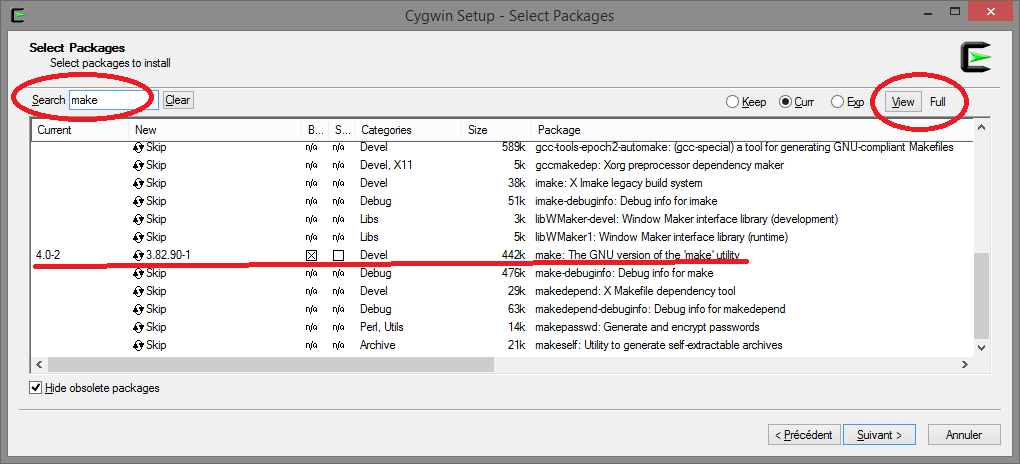 Puis toujours dans la barre de recherche tapez « gcc » Et sélectionner :
Puis toujours suivant. Installation d’Android SDK : Télécharger Android SDK ici : http://developer.android.com/sdk/index.html (Sélectionner bien la version 32 bits) Et décompresser l’archive dans « C:\\_DEV\\android-sdk » vous devriez donc retrouver à l’intérieur de ce dossier 2 sous dossiers « eclipse » et « sdk » ainsi que le programme « SDK Manager.exe » Lancer « SDK Manager.exe » Cochez « tools » et toutes ses sous catégories Cochez « Android 4.4 Api 19 » et toutes ses sous catégories Dans « extra » cochez uniquement les sous catégories « Android support library » et « Google usb driver » 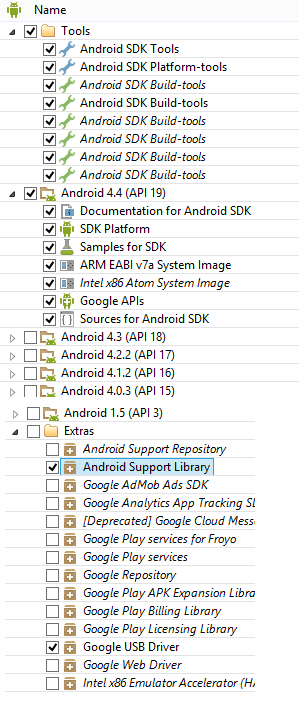 Puis cliquez en bas à droite sur « Install X package », dans la nouvelle fenêtre accepter tous les contrats de licence et installer. Télécharger Android NDK ici : http://developer.android.com/tools/sdk/ndk/index.html (Version r9 à l’heure actuelle, à prendre en 32 bits) Et décompresser l’archive dans « C:\\_DEV\\android-ndk» Télécharger JAVA SE ici http://www.oracle.com/technetwork/java/javase/downloads/index.html Sélectionner le pack JDK en version « Windows x86 » et installer le dans le dossier « C:\\_DEV\\JAVA » Télécharger apache-ant http://ant.apache.org/bindownload.cgi Et décompresser l’archive dans « C:\\_DEV\\apache-ant» Ajouter les variables path : Pour cela procéder comme suit :
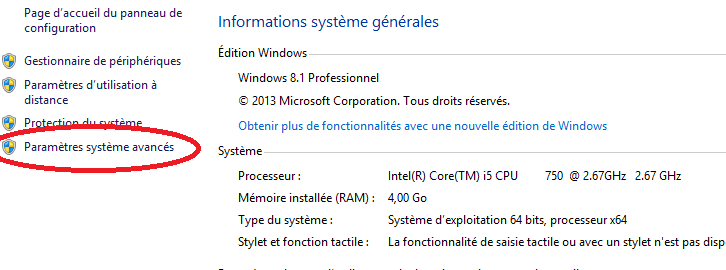 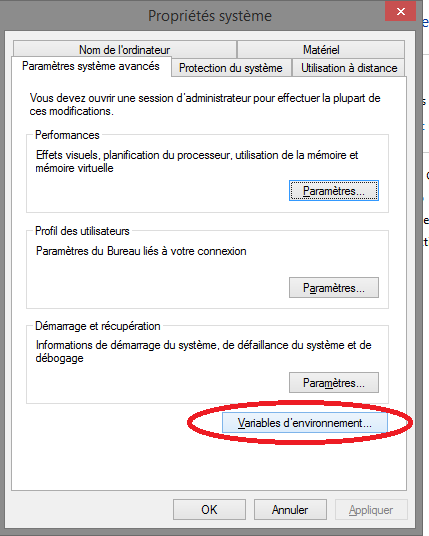 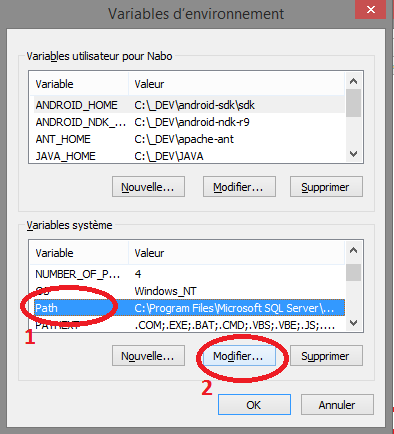 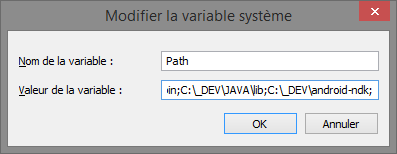 Et ajouter les lignes ci-dessous une à une en mettant bien un point-virgule entre chaque et attention à ne pas supprimer les chemins déjà en place : C:\\_DEV\\android-ndk; C:\\_DEV\\android-sdk\\sdk\ ools; C:\\_DEV\\android-sdk\\sdk\\platform-tools; C:\\_DEV\\apache-ant\\bin; C:\\_DEV\\JAVA; C:\\_DEV\\JAVA\\bin; C:\\_DEV\\JAVA\\lib; Puis ajouter de nouvelle variable d’environnement, pour cela procéder comme suit : 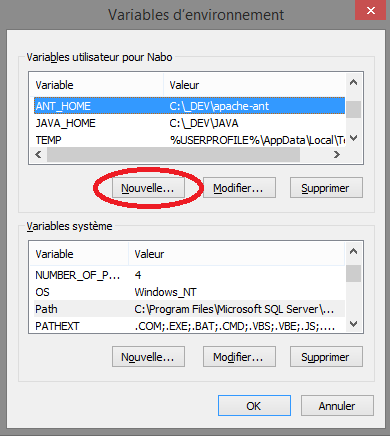 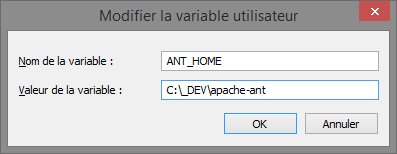 Et ajouter ce qui suit : ***************************** ANT_HOME C:\\_DEV\\apache-ant ******************************** JAVA_HOME C:\\_DEV\\JAVA ******************************* ANDROID_NDK_ROOT C:\\_DEV\\android-ndk ****************************** ANDROID_HOME C:\\_DEV\\android-sdk\\sdk Installer les pilotes de votre téléphone Android sur votre ordinateur (cf la doc de votre téléphone) Télécharger la version d’Irrlicht ogl-es http://sourceforge.net/p/irrlicht/code/HEAD/tree/branches/ogl-es/ Cliquez sur « download snapshot » (si il finit par vous mettre un message « We're having trouble finding that snapshot. Would you like to resubmit? » Surtout ne faites rien, attendez simplement, ça fini par venir, même si ce n’est parfois qu’au bout de 2-3 min) Décompresser l’archive dans « C:\\_DEV\\cygwin\\home\\votre_nom-utilisateur\\irrlichtAndroid » (Ce chemin est juste conseillé pour plus de simplicité d’accès car c’est le répertoire par défaut de cygwin donc sera plus facile d’accès qu’un autre, cependant il n’est en rien obligatoire) Nous avons fini l'installation des outils, on va devoir maintenant essayer tout ça. ============================================================================= |
| Création du message | 06-01-2014 14:00:39 | nabouill | [intro]Il y a encore quelques temps le développement d’application pour Android était réservé au développeur Java, cependant, depuis la sortie du Android NDK (Native Development Kit) nous avons la possibilité d’écrire notre code dans divers langage puis le compiler pour le rendre compatible avec Android. Depuis, Irrlicht inclus le driver ogl-es permettant d’afficher son rendu sur Android, de plus cette version faisant partie du svn suis parfaitement l’évolution du moteur. Nous n’allons dans cette première partie absolument rien coder, mais essayé de détailler au mieux la mise en place des outils nécessaires à installer sur votre ordinateur pour compiler la démo HelloWordMobile inclus dans les exemples d’Irrlicht. [/intro] Installation de CYGWIN : A Télécharger http://cygwin.com/setup-x86.exe A l’installation, choisissez « Install from Internet » Puis root directory choisissez par exemple « C:\\_DEV\\cygwin » À la section « local Package Directory » insérer « C:\\_DEV\\cygwin\\localPackage » Faites toujours suivant jusqu’à la section « select Package » Cliquez en haut à droite sur le bouton « view » pour avoir la view a « FULL » ensuite, Dans la barre de recherche, tapez « make » Et sélectionner:
Puis toujours dans la barre de recherche tapez « gcc » Et sélectionner :
Puis toujours suivant. Installation d’Android SDK : Télécharger Android SDK ici : http://developer.android.com/sdk/index.html (Sélectionner bien la version 32 bits) Et décompresser l’archive dans « C:\\_DEV\\android-sdk » vous devriez donc retrouver à l’intérieur de ce dossier 2 sous dossiers « eclipse » et « sdk » ainsi que le programme « SDK Manager.exe » Lancer « SDK Manager.exe » Cochez « tools » et toutes ses sous catégories Cochez « Android 4.4 Api 19 » et toutes ses sous catégories Dans « extra » cochez uniquement les sous catégories « Android support library » et « Google usb driver » Puis cliquez en bas à droite sur « Install X package », dans la nouvelle fenêtre accepter tous les contrats de licence et installer. Télécharger Android NDK ici : http://developer.android.com/tools/sdk/ndk/index.html (Version r9 à l’heure actuelle, à prendre en 32 bits) Et décompresser l’archive dans « C:\\_DEV\\android-ndk» Télécharger JAVA SE ici http://www.oracle.com/technetwork/java/javase/downloads/index.html Sélectionner le pack JDK en version « Windows x86 » et installer le dans le dossier « C:\\_DEV\\JAVA » Télécharger apache-ant http://ant.apache.org/bindownload.cgi Et décompresser l’archive dans « C:\\_DEV\\apache-ant» Ajouter les variables path : Pour cela procéder comme suit :
Et ajouter les lignes ci-dessous une à une en mettant bien un point-virgule entre chaque et attention à ne pas supprimer les chemins déjà en place : C:\\_DEV\\android-ndk; C:\\_DEV\\android-sdk\\sdk\ ools; C:\\_DEV\\android-sdk\\sdk\\platform-tools; C:\\_DEV\\apache-ant\\bin; C:\\_DEV\\JAVA; C:\\_DEV\\JAVA\\bin; C:\\_DEV\\JAVA\\lib; Puis ajouter de nouvelle variable d’environnement, pour cela procéder comme suit : Et ajouter ce qui suit : ***************************** ANT_HOME C:\\_DEV\\apache-ant ******************************** JAVA_HOME C:\\_DEV\\JAVA ******************************* ANDROID_NDK_ROOT C:\\_DEV\\android-ndk ****************************** ANDROID_HOME C:\\_DEV\\android-sdk\\sdk Installer les pilotes de votre téléphone Android sur votre ordinateur (cf la doc de votre téléphone) Télécharger la version d’Irrlicht ogl-es http://sourceforge.net/p/irrlicht/code/HEAD/tree/branches/ogl-es/ Cliquez sur « download snapshot » (si il finit par vous mettre un message « We're having trouble finding that snapshot. Would you like to resubmit? » Surtout ne faites rien, attendez simplement, ça fini par venir, même si ce n’est parfois qu’au bout de 2-3 min) Décompresser l’archive dans « C:\\_DEV\\cygwin\\home\\votre_nom-utilisateur\\irrlichtAndroid » (Ce chemin est juste conseillé pour plus de simplicité d’accès car c’est le répertoire par défaut de cygwin donc sera plus facile d’accès qu’un autre, cependant il n’est en rien obligatoire) Nous avons fini l'installation des outils, on va devoir maintenant essayer tout ça. ============================================================================= |
| Options | Liens officiels | Caractéristiques | Statistiques | Communauté |
|---|---|---|---|---|
| Préférences cookies Corrections |     | Propulsé par Django xhtml 1.0 css 2.1 | 884 membres 1441 sujets 11339 messages | Dernier membre inscrit: Saidov17 185 invités en ligne membre en ligne: - RSS Feed |


